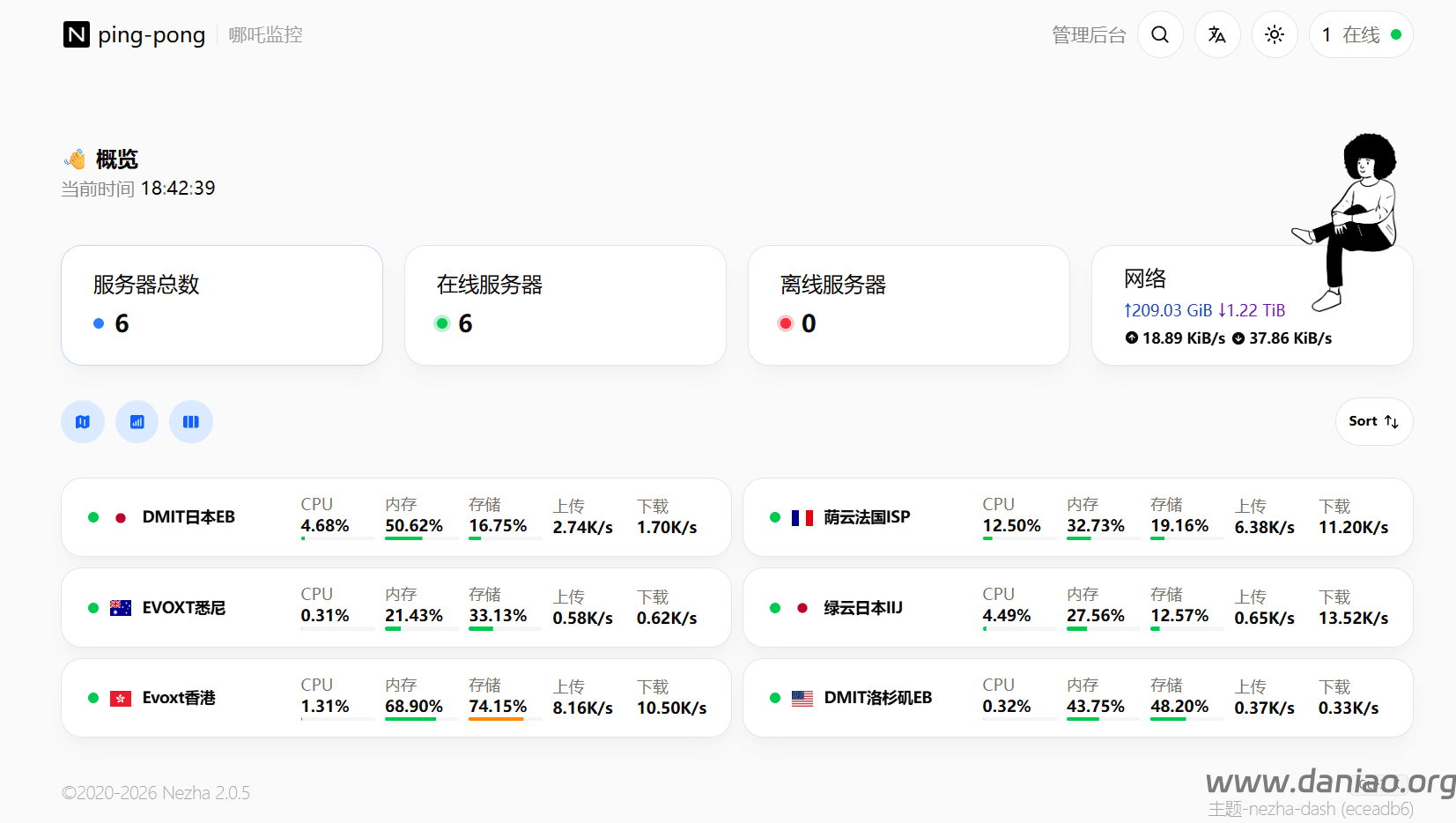
目前哪吒监控最新版v2.0.5和以前的哪吒V0相比,安装变麻烦了。这篇笔记主要是用宝塔面板稳定版:10.0.0来安装哪吒v2。需要接入cdn,这里推荐用cloudflare。还需要准备一台可以连接公网的服务器。防火墙和安全策略需放行 8008 端口,否则无法访问或接收数据。单核 512MB 内存的服务器即可满足大多数使用场景。不过如果用宝塔来安装,建议配置1核1G及以上~~
1、准备
官方的安装文档:https://nezha.wiki/guide/dashboard.html
VPS准备好(本文用DMIT洛杉矶Pro.TINY VPS),(本文宝塔面板稳定版:10.0.0)
端口要求:8008 - 主端口(Dashboard 访问 + Agent 通信)
- 防火墙需放行 UDP/TCP 8008 端口
- 安全组策略也要打开(如果需要的话)
- 注意这里的端口是哪吒面板的默认端口,可以自定义。
cloudflare托管域名(仅建议),并且把域名解析到你的服务器公网IP。
2、域名解析
哪吒面板域名以ping.9f.ee为例:
1)在Cloudflare中添加A记录ping.9f.ee指向Dashboard 服务器 IP,开启小黄云。
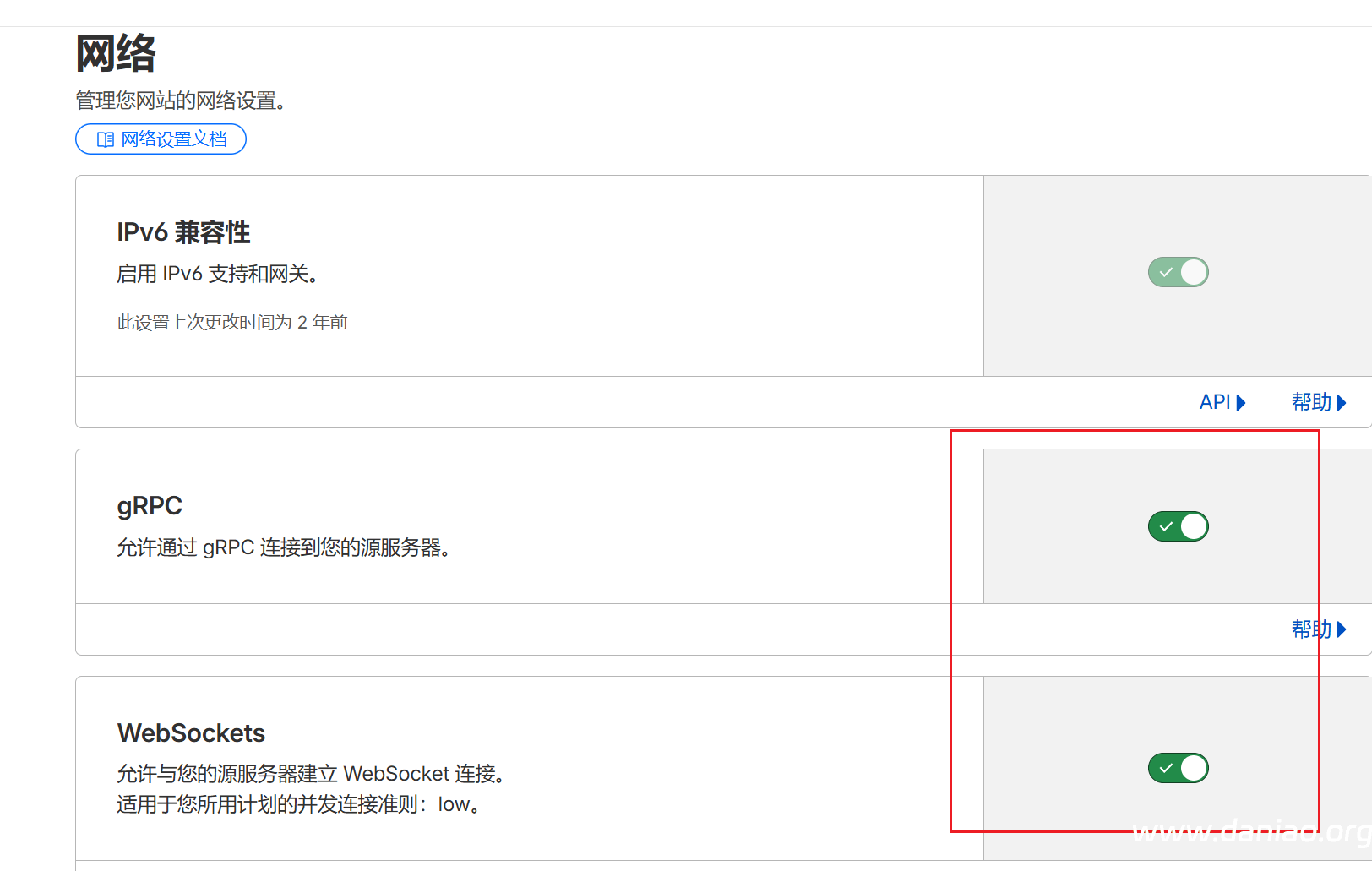
2)9f.ee域名设置页面——网络,选择开启WebSockets 和 gRPC ;
3)SSL/TLS模式选择完全(严格)
3、安装
1)安装docker
安装这里选择默认的docker安装,所以要先把docker安装好。
ssh连接vps,输入代码,脚本如下:
apt -y update
apt -y install curl
curl -fsSL https://get.docker.com -o get-docker.sh
sh get-docker.sh
2)在服务器中安装 Dashboard,脚本如下:
curl -L https://raw.githubusercontent.com/nezhahq/scripts/refs/heads/main/install.sh -o nezha.sh && chmod +x nezha.sh && sudo ./nezha.sh
选择docker安装:
请自行选择您的安装方式:
1. Docker
2. 独立安装
请输入选择 [1-2]:1
安装面板端:这里选择1
请自行选择您的安装方式:
1. Docker
2. 独立安装
请输入选择 [1-2]:1
哪吒监控管理脚本
--- https://github.com/nezhahq/nezha ---
1.  安装面板端
2.  修改面板配置
3.  重启并更新面板
4.  查看面板日志
5.  卸载管理面板
————————————————-
6.  更新脚本
————————————————-
0.  退出脚本

请输入选择 [0-6]: 1
安装完成后按提示输入以下信息:(nezha-agent 连接地址,就可以用我们之前解析的域名,ping.9f.ee,具体看下面:)
安装结束后,如果一切正常,你可以通过域名和端口号访问 Dashboard,例如:ping.9f.ee:8008
请输入站点标题: 大鸟博客(daniao.org)
请输入暴露端口: (默认 8008)
请指定安装命令中预设的 nezha-agent 连接地址 (例如 example.com:443):ping.9f.ee:443
3)安装后必做:
立即修改默认密码 - 默认 admin/admin 极不安全,密码修改在后台管理右上角,选择更新个人信息。
设置 Agent 对接地址 - 进入系统设置,Agent对接地址【域名/IP:端口】这里填:ping.9f.ee:443,
4、反代设置
1)宝塔新建站点后,先设置域名SSL,这个略过~
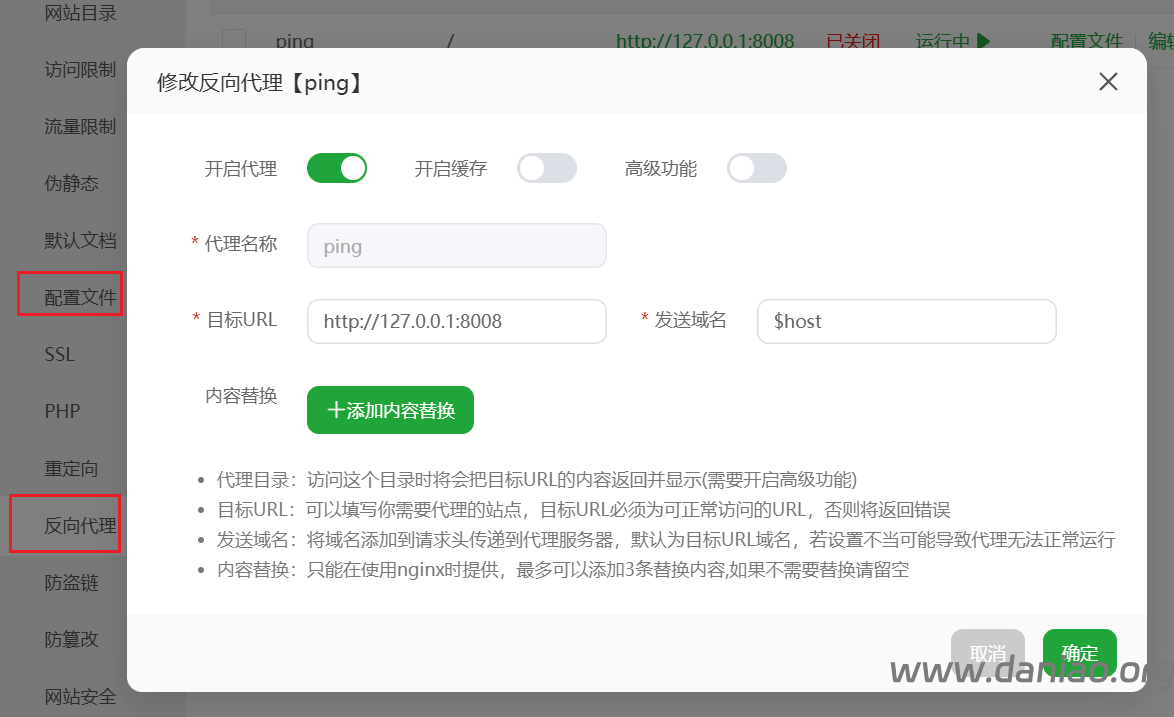
2)在网站设置里,点击配置文件,在最下面,添加以下代码:
#upstream 配置
upstream dashboard {
    keepalive 512;
    server 127.0.0.1:8008;
}
3)之后点击反向代理,宝塔的设置如下:
4)编辑反代的配置文件,把之前的都删掉,添加如下代码:(注意这里是默认端口号8008)
#grpc 相关
location ^~ /proto.NezhaService/ {
    grpc_set_header Host 127.0.0.1;
    grpc_set_header nz-realip $http_cf_connecting_ip;
    grpc_read_timeout 600s;
    grpc_send_timeout 600s;
    grpc_socket_keepalive on;
    client_max_body_size 10m;
    grpc_buffer_size 4m;
    grpc_pass grpc://dashboard;
}

 #WebSocket 反代
location ~* ^/api/v1/ws/(server|terminal|file)(.*)$ {
    proxy_set_header Host 127.0.0.1;
    proxy_set_header nz-realip $http_cf_connecting_ip;
    proxy_set_header Origin https://$host;
    proxy_set_header Upgrade $http_upgrade;
    proxy_set_header Connection "upgrade";
    proxy_read_timeout 3600s;
    proxy_send_timeout 3600s;
    proxy_pass http://127.0.0.1:8008;
}

#PROXY-START/
location ^~ /
{
   proxy_pass http://127.0.0.1:8008;
   proxy_set_header Host $host;
   proxy_set_header X-Real-IP $remote_addr;
   proxy_set_header X-Forwarded-For $proxy_add_x_forwarded_for;
   proxy_set_header REMOTE-HOST $remote_addr;
   proxy_set_header Upgrade $http_upgrade;
   proxy_set_header nz-realip $http_cf_connecting_ip;
   proxy_set_header Connection "upgrade";
   proxy_set_header X-Forwarded-Proto $scheme;
   proxy_http_version 1.1;
   proxy_read_timeout 3600s;
   proxy_send_timeout 3600s;
   proxy_buffer_size 128k;
   proxy_buffers 4 128k;
   proxy_busy_buffers_size 256k;
   proxy_max_temp_file_size 0;
   add_header X-Cache $upstream_cache_status;
   add_header Cache-Control no-cache;
   proxy_ssl_server_name off;
   proxy_ssl_name $proxy_host;
   add_header Strict-Transport-Security "max-age=31536000";
}
#PROXY-END/
5、哪吒面板设置
1)如果你还没修改密码,设置Agent对接地址,那么这里可以继续了。
比如点击头像 —— 系统设置,填写站点名称、设置语言,Agent对接地址【域名/IP:端口】填写ping.9f.ee:443(注意修改为你的域名),勾选Agent 使用 TLS 连接,点击确认即可。密码在更新个人资料中,上面说过,这里略过了。
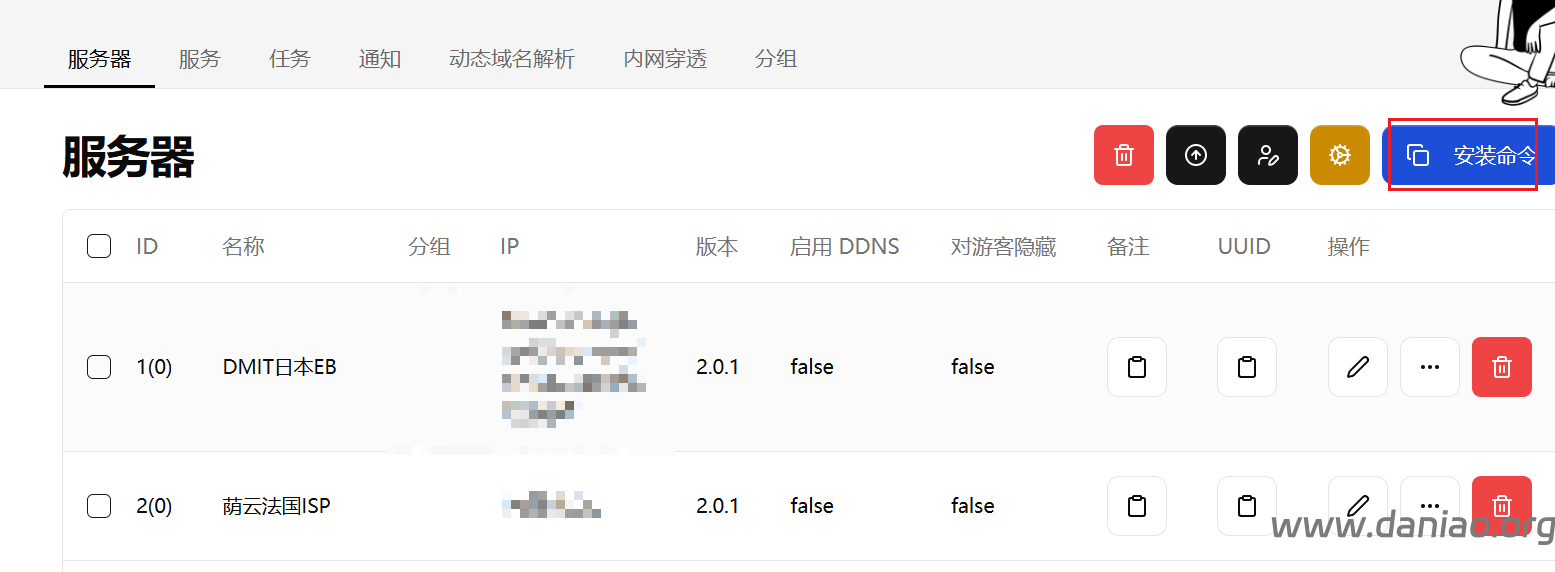
2)安装 Agent,前面都设置好后,在后台服务器,安装命令中选择你对应系统的安装命令,在被控端服务器中运行安装命令,等待安装完成后返回到 服务器 页面查看是否上线。
3)效果:
6、最后
本文简单记录了大鸟自己配置哪吒v2的安装过程,其他例如网络服务,美化等。可以自行去找相关教程,或者加入群组讨论~