12306 购票助手,支持集群,多账号,多任务购票以及 Web 页面管理,支持各种通知,比如微信,电话语音,邮件等。
这篇文章就分享下宝塔面板下如何Docker安装12306,安装很快,几秒钟就搞定了。等到了抢票的季节,大家可以多一个雷霆手段。
简介:
这是一款使用python编程的分布式,多账号,多任务购票程序。
开源地址:https://github.com/pjialin/py12306
功能
- 多日期查询余票
- 自动打码下单
- 用户状态恢复
- 电话语音通知
- 多账号、多任务、多线程支持
- 单个任务多站点查询
- 分布式运行
Docker支持- 动态修改配置文件
- 邮件通知
Web管理页面- 微信消息通知
docker安装
直接用宝塔面板docker安装了,速度快,质量好,先安装好docker管理器。这是必须的。
1》安装好docker管理器
这个不用多说了,自己到宝塔面板的软件商店里面去安装吧。
2》配置程序
在根目录的opt目录放置配置文件。执行命令如图:
#获取配置文件
cd /opt
curl https://raw.githubusercontent.com/pjialin/py12306/master/env.docker.py.example -o env.py
3》编辑env.py
这里看着修改,用户名和密码要是你12306的账号。
# -*- coding: utf-8 -*-

# 这里的账号是你在12306的账号
USER_ACCOUNTS = [
 # 目前已支持仅查询,不下单,屏蔽掉下面的账号即可
 {
 'key': 0, # 如使用多个账号 key 不能重复
 'user_name': 'your user name',
 'password': 'your password'
 },
 # {
 # 'key': 'wangwu',
 # 'user_name': 'wangwu@qq.com',
 # 'password': 'wangwu'
 # }
]

# 查询间隔(指每一个任务中每一个日期的间隔 / 单位秒)
# 默认取间隔/2 到 间隔之间的随机数 如设置为 1 间隔则为 0.5 ~ 1 之间的随机数
# 接受字典形式 格式: {'min': 0.5, 'max': 1}
QUERY_INTERVAL = 1

# 用户心跳检测间隔 格式同上
USER_HEARTBEAT_INTERVAL = 120

# 多线程查询
QUERY_JOB_THREAD_ENABLED = 0 # 是否开启多线程查询,开启后第个任务会单独分配线程处理

# 打码平台账号
# 目前只支持免费打码接口 和 若快打码,注册地址:http://www.ruokuai.com/login
AUTO_CODE_PLATFORM = 'free' # 免费填写 free 若快 ruokuai # 免费打码无法保证持续可用,如失效请手动切换
AUTO_CODE_ACCOUNT = {
 'user': 'your user name',
 'pwd': 'your password'
}

# 语音验证码
# 没找到比较好用的,现在用的这个是阿里云 API 市场上的,基本满足要求,价格也便宜
# 购买成功后到控制台找到 APPCODE 放在下面就可以了
# 地址:易源 https://market.aliyun.com/products/57126001/cmapi019902.html
# 2019-01-18 更新
# 增加新的服务商 鼎信 https://market.aliyun.com/products/56928004/cmapi026600.html?spm=5176.2020520132.101.2.e27e7218KQttQS
NOTIFICATION_BY_VOICE_CODE = 1 # 开启语音通知
NOTIFICATION_VOICE_CODE_TYPE = 'dingxin' # 语音验证码服务商 可用项 dingxin yiyuan
NOTIFICATION_API_APP_CODE = 'your app code'
NOTIFICATION_VOICE_CODE_PHONE = 'your phone' # 接受通知的手机号

# 钉钉通知
DINGTALK_ENABLED = 0
DINGTALK_WEBHOOK = 'https://oapi.dingtalk.com/robot/send?access_token=your token'

# Telegram消息推送
# 目前共有两个Bot:
# 1:
# 2:
# 任选一个Bot,关注获取URL链接,如果没有回复则发送给Bot这条信息: /start
# 将获取的URL填入下面对应位置
# 注意:因为以上Bot都由他人公益提供,无法保证随时可用,如以上Bot都无法使用,请使用其他消息推送方式
# Bot1来源:https://github.com/Fndroid/tg_push_bot
# Bot2来源:https://szc.me/post/2.html
TELEGRAM_ENABLED = 0
TELEGRAM_BOT_API_URL = 'https://tgbot.lbyczf.com/sendMessage/:your_token'

# ServerChan 和 PushBear 微信消息推送
# 使用说明
# ServerChan http://sc.ftqq.com
# PushBear http://pushbear.ftqq.com
SERVERCHAN_ENABLED = 0
SERVERCHAN_KEY = ''
PUSHBEAR_ENABLED = 0
PUSHBEAR_KEY = ''

# Bark 推送到ios设备
# 参考 https://www.v2ex.com/t/467407
BARK_ENABLED = 0
BARK_PUSH_URL = 'https://api.day.app/:your_token'

# 输出日志到文件 (Docker 中不建议修改此组配置项)
OUT_PUT_LOG_TO_FILE_ENABLED = 1
OUT_PUT_LOG_TO_FILE_PATH = '/config/12306.log' # 日志目录
RUNTIME_DIR = '/data/'
QUERY_DATA_DIR = '/data/query/'
USER_DATA_DIR = '/data/user/'

# 分布式集群配置
CLUSTER_ENABLED = 0 # 集群状态
NODE_IS_MASTER = 1 # 是否是主节点 同时只能启用 1 个主节点
NODE_SLAVE_CAN_BE_MASTER = 1 # 主节点宕机后,子节点是否可以自动提升为主节点(建议打开)
NODE_NAME = 'master' # 节点名称,不能重复
REDIS_HOST = 'localhost' # Redis host
REDIS_PORT = '6379' # Redis port
REDIS_PASSWORD = '' # Redis 密码 没有可以留空

# 邮箱配置
EMAIL_ENABLED = 0 # 是否开启邮件通知
EMAIL_SENDER = 'sender@example.com' # 邮件发送者
EMAIL_RECEIVER = 'receiver@example.com' # 邮件接受者 # 可以多个 [email1@gmail.com, email2@gmail.com]
EMAIL_SERVER_HOST = 'localhost' # 邮件服务 host
EMAIL_SERVER_USER = '' # 邮件服务登录用户名
EMAIL_SERVER_PASSWORD = '' # 邮件服务登录密码

# Web 管理
WEB_ENABLE = 1 # 是否打开 Web 管理
WEB_USER = { # 登录信息
 'username': 'admin',
 'password': 'password'
}
WEB_PORT = 8008 # 监听端口

# 是否开启 CDN 查询
CDN_ENABLED = 0
CDN_CHECK_TIME_OUT = 1 # 检测单个 cdn 是否可用超时时间

# 查询任务
QUERY_JOBS = [
 {
 # 'job_name': 'bj -> sz', # 任务名称,不填默认会以车站名命名,不可重复
 'account_key': 0, # 将会使用指定账号下单
 'left_dates': [ # 出发日期 :Array
 "2019-01-25",
 "2019-01-26",
 ],
 'stations': { # 车站 支持多个车站同时查询 :Dict or :List
 'left': '北京',
 'arrive': '深圳',
 },
 # # 多个车站示例 (建议添加多个,有时多买几站成功率会高一点)
 # 'stations': [{
 # 'left': '北京',
 # 'arrive': '深圳',
 # },{ # 多个车站示例
 # 'left': '北京',
 # 'arrive': '广州',
 # }],
 'members': [ # 乘客姓名,会根据当前账号自动识别乘客类型 购买儿童票 设置两个相同的姓名即可,程序会自动识别 如 ['张三', '张三']
 "张三",
 "王五",
 # 7, # 支持通过序号确定唯一乘客,序号查看可通过 python main.py -t 登录成功之后在 runtime/user/ 下找到对应的 用户名_passengers.json 文件,找到对应的 code 填入
 ],
 'allow_less_member': 0, # 是否允许余票不足时提交部分乘客
 'seats': [ # 筛选座位 有先后顺序 :Array
 # 可用值: 特等座, 商务座, 一等座, 二等座, 软卧, 硬卧, 动卧, 软座, 硬座, 无座
 '硬卧',
 '硬座'
 ],
 'train_numbers': [ # 筛选车次 可以为空,为空则所有车次都可以提交 如 [] 注意大小写需要保持一致
 "K356",
 "K1172",
 "K4184"
 ],
 'except_train_numbers': [ # 筛选车次,排除车次 train_numbers 和 except_train_numbers 不可同时存在
 ],
 'period': { # 筛选时间
 'from': '00:00',
 'to': '24:00'
 }

 },
 # {
 # 'job_name': 'cd -> gz', # 任务名称,不填默认会以车站名命名,不可重复
 # 'account_key': 0, # 将会使用指定账号下单
 # 'left_dates': [
 # "2019-01-27",
 # "2019-01-28"
 # ],
 # 'stations': {
 # 'left': '成都',
 # 'arrive': '广州',
 # },
 # 'members': [
 # "小王",
 # ],
 # 'allow_less_member': 0,
 # 'seats': [
 # '硬卧',
 # ],
 # 'train_numbers': []
 # }
]
4》启动容器
启动容器,执行如下命令:
docker run --rm --name py12306 -p 8008:8008 -d -v /opt:/config -v py12306:/data pjialin/py12306
然后Web界面访问地址就是ip:8008。运行完成之后opt目录会多一个 12306.log 的日志文件, tail -f 12306.log

五》演示截图
先看登录截图:
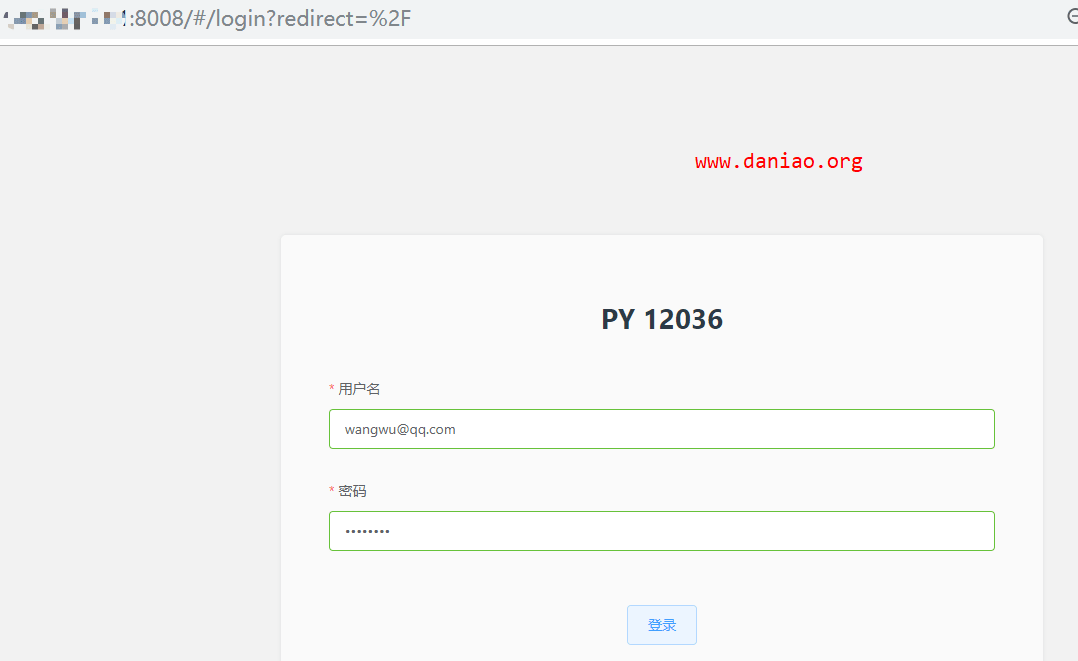
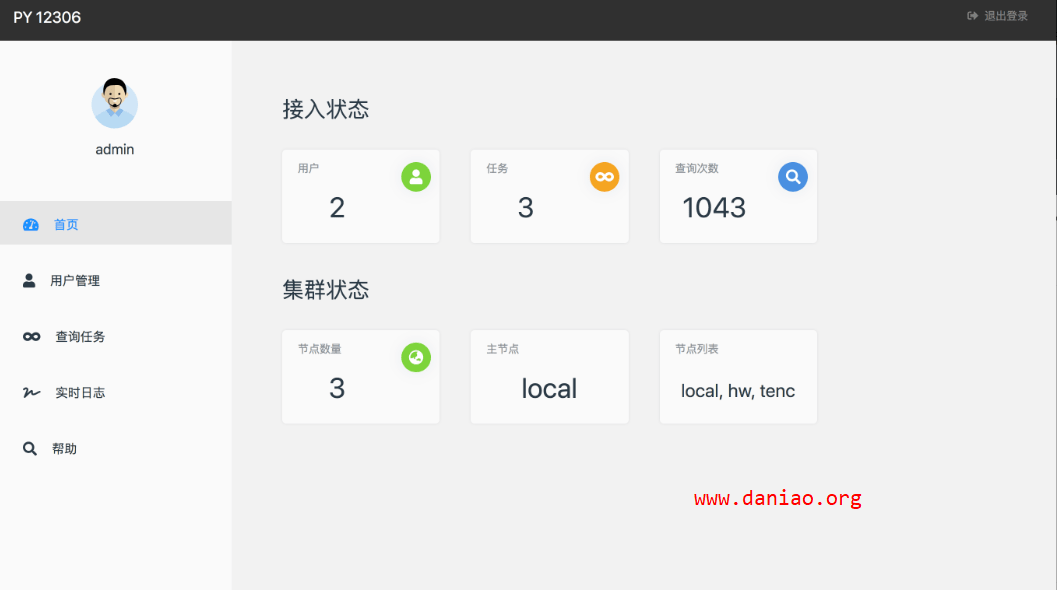
web管理页面
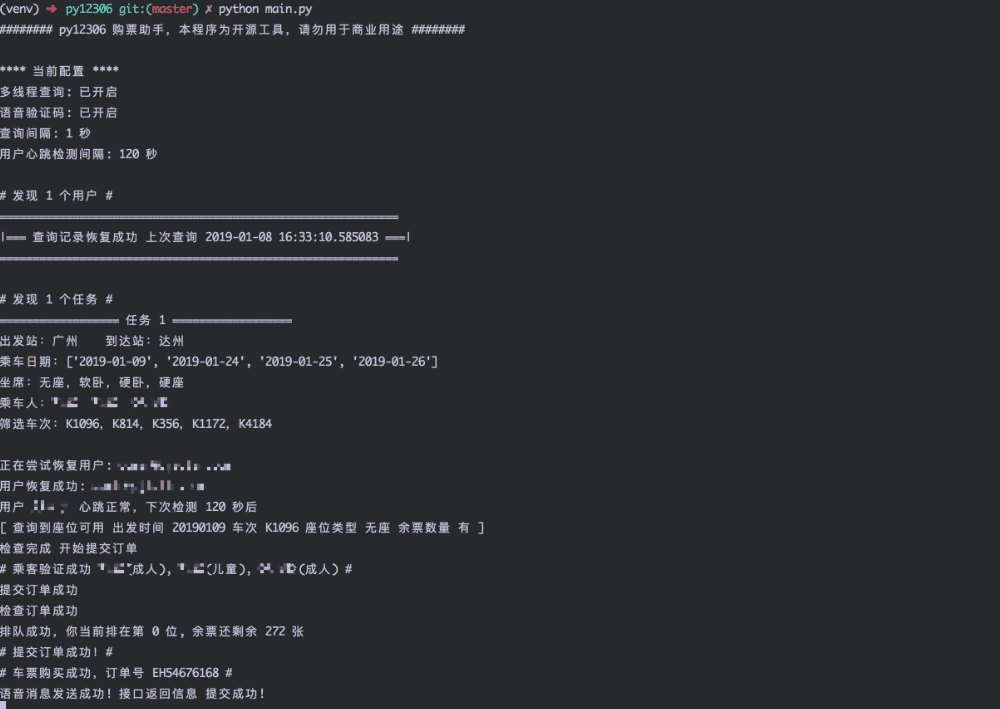
下单成功
6》使用问题
使用问题的汇总看一看这里:
https://github.com/pjialin/py12306/issues
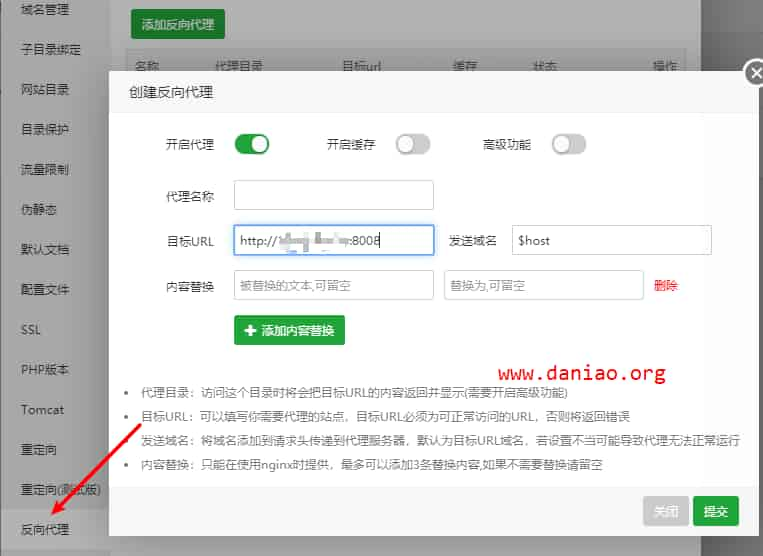
7》绑定域名
如果,你要绑定一个域名,可以新建一个网站,在【方向代理】中设置下就可以了,如图:
8》其它操作
- 停止:
docker stop py12306
- 重启:
docker restart py12306
- 卸载:
docker rm -f py12306
这个操作有点多余啊,宝塔面板的docker管理器完全可以代替这些命令了。至于好不好用,大鸟是没用过,所以不知道。这个需要你自己倒腾看看好不好用了。
登录问题:感谢,网友热心回复,登录的账号密码不是12306的账号密码,是admin那个给定的账号密码。